MacBookPro HDD 換装 ― 2008年10月09日 06時15分14秒
最近HDDが遅くなってきた感じと、HDDのせいで遅いのではないか?と思うことが多かったので換装することにしました。
MacBookProの内蔵HDDは 2.5 HDD SATA です。
換装後のHDD:
必要な工具:
・・・強いて言えば2つ。
1つは、キーボードを外すときに「バキッ」と音がしたので何か壊したかもしれません。ツメがあるような場所をチェックしましたが何も壊れた形跡はなく、換装後の使用にも影響は(今のところ)ないようです。
もう1つは、内蔵されていたHDDに張り付いているコネクタ(?)達をそっと取り外す時に神経を使いました^^;

Xbench で調べた結果は以下の通りです。期待通り古いHDDに比べて新しいHDDの結果は良好です。
MacOSX起動時間やアプリケーションの立ち上げ時間が「体感できるほど」短縮されます!

MacBookProの内蔵HDDは 2.5 HDD SATA です。
対象
換装前:- 本体:MacBook Pro Intel Core 2 Duo 2.2 GHz
- 内蔵既存HDD:FUJITSU製 120GB (5400rpm) MHV2120BH
→http://pr.fujitsu.com/jp/news/2005/09/20-1.html
換装後のHDD:
- Hitachi製 160GB (7200rpm) HTS723216L9A360
→http://www.hitachigst.com/portal/site/jp/menuitem.6f1f01b32bcfec2cc41d3814eac4f0a0/
準備
MacBookPro のHDD換装はいろいろなところで解説されているため難しいことはありませんでしたが、「必要な工具」は事前に用意しておかないとどうしようもありません。必要な工具:
- サイズ=T6の トルクスドライバー
普通の家庭にはないと思います。^^;
こんなネジに使います。
- 数種類揃った精密ドライバー
持ってなければ、下記サイトを参考に精密ドライバーセットの購入をお勧めします。


- iFixit - Installing MacBook Pro 15" Core 2 Duo Hard Drive Replacement 英語ですが、画像を参考に問題なく作業できました。
- 難易度はやや高め!? MacBook ProのHDD&光学式ドライブの交換手順 上記サイトと合わせて参考にしました。
換装作業
上記サイトを参考にして作業を進めましたが問題ありませんでした。・・・強いて言えば2つ。
1つは、キーボードを外すときに「バキッ」と音がしたので何か壊したかもしれません。ツメがあるような場所をチェックしましたが何も壊れた形跡はなく、換装後の使用にも影響は(今のところ)ないようです。
もう1つは、内蔵されていたHDDに張り付いているコネクタ(?)達をそっと取り外す時に神経を使いました^^;

換装の感想
換装後気になるのは体感できるほど何か変わったか?です。Xbench で調べた結果は以下の通りです。期待通り古いHDDに比べて新しいHDDの結果は良好です。
換装前
Disk Test			30.49
	Sequential		41.88
		Uncached Write	56.11	34.45 MB/sec [4K blocks]
		Uncached Write	54.75	30.98 MB/sec [256K blocks]
		Uncached Read	22.65	6.63 MB/sec [4K blocks]
		Uncached Read	65.39	32.86 MB/sec [256K blocks]
	Random		23.97
		Uncached Write	8.6	0.91 MB/sec [4K blocks]
		Uncached Write	53.72	17.20 MB/sec [256K blocks]
		Uncached Read	52.81	0.37 MB/sec [4K blocks]
		Uncached Read	76.48	14.19 MB/sec [256K blocks]
換装後
Disk Test			44.98
	Sequential		82.41
		Uncached Write	110.38	67.77 MB/sec [4K blocks]
		Uncached Write	103.56	58.59 MB/sec [256K blocks]
		Uncached Read	46.07	13.48 MB/sec [4K blocks]
		Uncached Read	123.2	61.92 MB/sec [256K blocks]
	Random		30.93
		Uncached Write	10.18	1.08 MB/sec [4K blocks]
		Uncached Write	93.95	30.08 MB/sec [256K blocks]
		Uncached Read	79.97	0.57 MB/sec [4K blocks]
		Uncached Read	126.09	23.40 MB/sec [256K blocks]
MacOSX起動時間やアプリケーションの立ち上げ時間が「体感できるほど」短縮されます!
CalDAV カレンダー同期確認(Mozilla Sunbird 編) ― 2008年08月20日 21時00分00秒
CalDAV カレンダー同期確認(Mozilla Sunbird 編)
Chandler Webサーバ機能
Chandler Serverに対する操作については CalDAV カレンダー同期確認(Chandler Desktop 編) を参照してください。Mozilla Sunbird
WebブラウザでChandler Serverにアクセス&ログインします。左側の「Subscribe with:」メニューの「CalDAV」をクリックすると長いURLをともなったダイアログが表示されます。

参照だけで良い場合はURLをコピーして、説明の通りに進めます。
ここでは、編集もできるようにしたいので、下段の説明に従って作業を進めます。 まずは、Mozilla Sunbird を起動します。
画面はこんな感じです。

メニューから[ファイル] -> [別のカレンダーを購読...]を選択して設定を行います。
「ネットワークのサーバに保存する」を選択します。

フォーマットは「CalDAV」、場所にはコピーしたURLを貼り付けます。

名前やカラーを設定します。

左側に「Chandler Server」が追加されてます!
今までに登録した予定1と予定2も表示されてます!

予定1に追記してみます(「Sunbirdで編集しましたよ☆」です)。

Webブラウザで確認してみると・・・確かに入力した「Sunbirdで編集しましたよ☆」が反映されています!!

Chandler Server 導入
CalDAV カレンダー同期確認(Chandler Desktop 編)
CalDAV カレンダー同期確認(Apple iCal 編)
CalDAV カレンダー同期確認(Mozilla Sunbird 編)
CalDAV カレンダー同期確認(Apple iCal 編) ― 2008年08月20日 19時44分08秒
CalDAV カレンダー同期確認(Apple iCal 編)
Chandler Webサーバ機能
Chandler Serverに対する操作については CalDAV カレンダー同期確認(Chandler Desktop 編) を参照してください。Apple iCal
WebブラウザでChandler Serverにアクセス&ログインします。左側の「Subscribe with:」メニューの「Apple iCal」をクリックすると長いURLをともなったダイアログが表示されます。

参照だけで良い場合はURLをコピーして、説明の通りに進めます。
ここでは、編集もできるようにしたいので、下段の説明(Apple iCal 3.x (Leopard) Users:)に従って作業を進めます。 まずは、iCal を起動します。
画面はこんな感じです。

メニューから[iCal] -> [環境設定...]を選択してアカウントを表示します。

左下の[+]をクリックしてアカウントを登録します。

| 説明: | 適当に入力します。 |
| ユーザ名: | 今回作成したアカウント |
| パスワード: | 今回作成したアカウントのパスワード |
| ▼サーバオプション | |
| アカウントのURL: | http://10.211.55.10:8080/chandler/dav/users/makai
ここが重要です。Chandlerのサイトでは「Chandler Hub」の場合のことが記述されていて、説明のままではエラーになりました。"/chandler/"を忘れないように! |
| 認証にKerberos V5 を使用 | 今回はチェックしませんでした |
アカウントが登録されました。

左側に「CHANDLER SERVER」が追加されてます!
今までに登録した予定1と予定2も表示されてます!

予定1に追記してみます(「Safariで編集しましたよ!」です)。

Webブラウザで確認してみると・・・確かに入力した「Safariで編集しましたよ!」が反映されています!!

Chandler Server 導入
CalDAV カレンダー同期確認(Chandler Desktop 編)
CalDAV カレンダー同期確認(Apple iCal 編)
CalDAV カレンダー同期確認(Mozilla Sunbird 編)
CalDAV カレンダー同期確認(Chandler Desktop 編) ― 2008年08月20日 05時00分00秒
CalDAV カレンダー同期確認(Chandler Desktop 編)
Chandler Webサーバ機能
Chandler Server は、Webサーバ機能も持っているため、Webブラウザでアクセスしてみます。ここではSafariを使っています。http://10.211.55.10:8080/chandler/welcome
※IPアドレスは、Chandler Server が稼働しているサーバを指定します。(今回の環境では [10.211.55.10] です)
サーバー上で作成したアカウントを使ってログインします。

予定1と予定2を作成してみました。

左上の[▼]部分をクリックすると「Subscribe with:」メニューがあらわれます。

ここまではクライアントに何を使うつもりかに関わらず共通の操作でした。
〜〜〜〜〜〜〜〜〜〜〜〜〜〜〜〜〜〜〜〜
Chandler Desktop
「Subscribe with:」メニューの「Chandler Desktop」をクリックすると長いURLをともなったダイアログが表示されます。
URLをコピーして、説明の通りに進めます。
Chandler Desktop を起動します。
画面はこんな感じです。

「Share」メニューの「Subscribe」を選択するとダイアログが表示されるので先ほどコピーしたURLをペーストします。

「Subscribe」ボタンを押すとアカウント情報を入力するためのフィールドが現れるので正しく入力します。

タイムゾーンについて聞いてきたので "YES" にしておきました。

ブラウザで入力しておいた予定が表示されました!

予定1に追記してみます(右下の「Desktopで編集しました♪」です)。

Webブラウザで確認してみると・・・確かに入力した「Desktopで編集しました♪」が反映されています!!

反映されていない場合は、Desktopの場合は「Sync」をWebブラウザの場合は「Reload操作」をすれば反映されると思います。
Chandler Server 導入
CalDAV カレンダー同期確認(Chandler Desktop 編)
CalDAV カレンダー同期確認(Apple iCal 編)
CalDAV カレンダー同期確認(Mozilla Sunbird 編)
Chandler Server 導入 ― 2008年08月17日 23時30分00秒
カレンダー共有サーバを探す
カレンダーの同期/共有をするためにいろいろとオープンソースを探しましたが、多くの場合(Google/Yahooとか)「うちのWebサービスでやってます」といったものしか見つかりませんでした。この手のサービスは利用者は多いし大手なので問題はないでしょうが、無料で利用しやすい反面、なんとなく個人のスケジュールを公開している感じが精神的に抵抗があります。(まだまだ時代に乗り切れていない・・)
そんな中、Chandler Project というのを発見。赤い犬がトレードマークのようです。^^;
いろいろなサイトで紹介されてましたが情報は古い。と思ってたところ、改めてリンク先を収集してみると最近バージョンがあがったらしく新しめの情報もありました!
→ GTD を意識したカレンダー・タスク管理アプリ:Chandler
→ CalDAVもサポートするカレンダーサーバ「Chandler Server」
→ オープンソースのPIMソフト「Chandler 1.0」リリース
Chandler Project とは
最初は Chandler Project のWebサイトを見ても何をするためには何をダウンロードすればいいのかよくわかりませんでした。。。;-) やっぱり英語もちゃんと読まないといけません。。。さて私の理解した感じをまとめておきます。
- Desktop (Chandler Desktop) クライアントアプリケーションです。
- Server (Chandler Server (Cosmo)) サーバーアプリケーションです。
- Hub Service はじめはServerとHub Serviceの意味がわかりませんでしたが^^;、自分のサーバーマシン上で単独動作させるならServerをダウンロード&インストールして自分でサーバーを立てる。そういう環境はないけどインターネット環境はあるぞ、という場合はChandler Projectの運営しているWebサイトであるChandler Hub(Hub Service)を利用していいですよ。という位置づけであると理解しました。
対応OSは、Windows/Linux/MacOSX(PPC/Intel)となってます。後述しますが、ここで公開されているクライアントアプリケーションを使用しなくても、Apple iCal や Mozilla Sunbird などでカレンダー共有ができます。
役割は2つあります。
・Webサービス。Webブラウザでカレンダー操作可能。
・カレンダーデータ共有。クライアントと通信可能。
Javaで開発されており、Tomcatで動作するようになっています。(Tomcatも同梱されてます:後述)Tomcat の動作する環境ならOKだと思いますが、Linux/MacOSX/Windows (native and Cygwin)でテストしたようなことが書かれています。
お試し環境(インストール環境)
インストールした環境は次の通り。- サーバー:CentOS5.2 CentOS5.2をインストール後、Updateを行った状態。
- クライアント:MacBookPro (MacOSX 10.5.4) Chandler Desktop と iCal と Sunbird を試します。
Chandler Server (Cosmo) 導入
事前準備:
データベース:Chandler Server (Cosmo) は、MySQL5を使用することもできそうですが、Derby を使った方法が簡単そうなのでとりあえず Derby を使った方法で動作確認まで行ってみることにします。
→データベースについての作業なし。
Java (for Tomcat5.5) :
同梱されているTomcatは5.5なので、JDK1.5(5.0)以降が必要になります。しかしながら、CentOS5.2にインストールされているのは1.4です。
今回はJDKではなくJREで十分のため既にインストールされていた/usr/lib/jvm/にjre-1.4.2 を尊重して(?)、/usr/lib/jvm/jre-1.5 を JAVA_HOME にできるようにインストールしました。※インストールといってもダウンロード&展開するだけですが。。。
インストール:
まずは動作確認が目的のため、一般ユーザのホームディレクトリで作業してみます。作業内容は以下の通り。同梱されていたREADME.txtにある通り ここ を参考にしました。
ダウンロード:
[makai@localhost ~]$ mkdir Chandler
[makai@localhost ~]$ cd Chandler/
[makai@localhost Chandler]$ ls
[makai@localhost Chandler]$ wget http://downloads.osafoundation.org/cosmo/releases/1.0.0/osaf-server-bundle-1.0.0.tar.gz
--14:13:38--  http://downloads.osafoundation.org/cosmo/releases/1.0.0/osaf-server-bundle-1.0.0.tar.gz
downloads.osafoundation.org をDNSに問いあわせています... 64.127.108.189
downloads.osafoundation.org|64.127.108.189|:80 に接続しています... 接続しました。
HTTP による接続要求を送信しました、応答を待っています... 200 OK
長さ: 47585988 (45M) [application/x-gzip]
Saving to: `osaf-server-bundle-1.0.0.tar.gz'

100%[===============================================================================>] 47,585,988   418K/s   in 1m 46s

14:15:25 (438 KB/s) - `osaf-server-bundle-1.0.0.tar.gz' を保存しました [47585988/47585988]

[makai@localhost Chandler]$
[makai@localhost Chandler]$ ls
osaf-server-bundle-1.0.0.tar.gz
ファイルの展開(解凍):
[makai@localhost Chandler]$ tar xvfz osaf-server-bundle-1.0.0.tar.gz
osaf-server-bundle-1.0.0/tomcat/
osaf-server-bundle-1.0.0/tomcat/logs/
osaf-server-bundle-1.0.0/tomcat/shared/
osaf-server-bundle-1.0.0/tomcat/shared/classes/
 : : :
osaf-server-bundle-1.0.0/tomcat/conf/server.xml
osaf-server-bundle-1.0.0/tomcat/webapps/chandler.war
osaf-server-bundle-1.0.0/tomcat/conf/Catalina/localhost/chandler.xml
[makai@localhost Chandler]$
[makai@localhost Chandler]$ ls
osaf-server-bundle-1.0.0  osaf-server-bundle-1.0.0.tar.gz
[makai@localhost Chandler]$ ls osaf-server-bundle-1.0.0/
LICENSE.txt  NOTICE.txt  README.txt  RELEASE_NOTES.txt  bin  db  etc  license  logs  migration  tomcat
[makai@localhost Chandler]$
サーバ開始(起動):
[makai@localhost osaf-server-bundle-1.0.0]$ export JAVA_HOME=/usr/lib/jvm/jre-1.5
[makai@localhost osaf-server-bundle-1.0.0]$ ls
LICENSE.txt  NOTICE.txt  README.txt  RELEASE_NOTES.txt  bin  db  etc  license  logs  migration  tomcat
[makai@localhost osaf-server-bundle-1.0.0]$ bin/osafsrvctl start
Using OSAFSRV_HOME:    /home/makai/Chandler/osaf-server-bundle-1.0.0
Using CATALINA_BASE:   /home/makai/Chandler/osaf-server-bundle-1.0.0/tomcat
Using CATALINA_HOME:   /home/makai/Chandler/osaf-server-bundle-1.0.0/tomcat
Using CATALINA_TMPDIR: /home/makai/Chandler/osaf-server-bundle-1.0.0/tomcat/temp
Using JRE_HOME:       /usr/lib/jvm/jre-1.5
[makai@localhost osaf-server-bundle-1.0.0]$
サーバ停止(終了):
[makai@localhost osaf-server-bundle-1.0.0]$ export JAVA_HOME=/usr/lib/jvm/jre-1.5
[makai@localhost osaf-server-bundle-1.0.0]$ ls
LICENSE.txt  NOTICE.txt  README.txt  RELEASE_NOTES.txt  bin  db  etc  license  logs  migration  tomcat
[makai@localhost osaf-server-bundle-1.0.0]$ bin/osafsrvctl stop
Using OSAFSRV_HOME:    /home/makai/Chandler/osaf-server-bundle-1.0.0
Using CATALINA_BASE:   /home/makai/Chandler/osaf-server-bundle-1.0.0/tomcat
Using CATALINA_HOME:   /home/makai/Chandler/osaf-server-bundle-1.0.0/tomcat
Using CATALINA_TMPDIR: /home/makai/Chandler/osaf-server-bundle-1.0.0/tomcat/temp
Using JRE_HOME:       /usr/lib/jvm/jre-1.5
[makai@localhost osaf-server-bundle-1.0.0]$
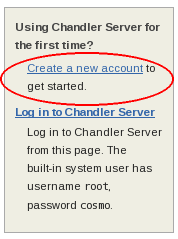
次のURL http://localhost:8080/ にアクセスして下図のようなページが表示されればOKです。

とりあえずアカウント作成:
画面右側にある「Create a new account」をクリックします。
必要な情報をいろいろと入力。

まだカレンダーが作成されていないのでグレーな表示。

左上の赤い犬の下辺りにある [+] をクリックしてカレンダー名を入力。

カレンダーが作成されました!

とりあえずメモを作成してみたところ(タイトル:最初のメモ)

Chandler Desktop 導入
ここからOSに合わせてダウンロードします。Chandler Project - Welcome

つづく。。。
Chandler Server 導入
CalDAV カレンダー同期確認(Chandler Desktop 編)
CalDAV カレンダー同期確認(Apple iCal 編)
CalDAV カレンダー同期確認(Mozilla Sunbird 編)


最近のコメント